Mit Schullisten dokumentieren Schulen digital, welche Schüler*innen zu bestimmten Themen unterwiesen wurden, und Lehrkräfte behalten im Unterrichtsalltag den Überblick über eigene Checklisten.
Schullisten besteht aus zwei Bereichen:
- Rechtliche Nachweise: Viele Unterweisungen müssen nachweisbar durchgeführt werden, zum Beispiel zu Beginn des Schuljahres zur Laborordnung im Chemiesaal, zur Ordnung im Physiksaal oder zum Verhalten im Turnsaal. In Deutschland spricht man hier häufig von Belehrungen. Administrator*innen legen die Inhalte zentral an, Lehrkräfte halten im Unterricht fest, welche Schüler*innen unterwiesen wurden. Diese Nachweise werden dauerhaft gespeichert und können nachträglich nicht mehr verändert werden.
- Eigene Listen: Einfache Checklisten für Lehrkräfte, zum Beispiel um festzuhalten, wer den Fahrschein für den Wandertag oder die Einverständniserklärung abgegeben hat. Eigene Listen werden nicht protokolliert, können jederzeit gelöscht werden und sind nur für die Lehrkraft sichtbar, die sie erstellt hat.
In diesem Beitrag erfahren Sie,
- wie Sie als Lehrkraft im Unterricht einen rechtlichen Nachweis durchführen und fehlende Schüler*innen nachträglich unterweisen,
- wie Sie als Lehrkraft eigene Listen erstellen, abhaken und löschen,
- und Antworten auf die häufig gestellten Fragen.
Schullisten aufrufen (Mobile)
Lehrkräfte können Schullisten nur über das Icon im Klassenbuch erreichen.
Klicken Sie im Menü unten auf Stundenplan> Ihre Stunde > Schullisten
- Gehen Sie in ihren Stundenplan
- Klicken Sie auf eine Ihrer Stunden um die Stundendetails zu sehen
-
Klicken Sie auf das Icon "Schullisten
Schullisten aufrufen (Browser & Desktop)
Als Lehrkraft finden Sie Schullisten direkt in den Stundendetails im Tab „Schullisten“. Dort wechseln Sie zwischen Rechtliche Nachweise und Eigene Listen. Die Zahl in Klammern zeigt, wie viele Einträge es jeweils gibt.
Lehrkräfte können Schullisten nur über das Tab im Klassenbuch erreichen.
Klicken Sie auf der Karte des Nachweises auf den Pfeil um Details ansehen zu können.
- Gehen Sie in ihren Stundenplan
- Klicken Sie auf eine Ihrer Stunden um die Stundendetails zu sehen
- Klicken Sie auf das Tab "Schullisten
Rechtlichen Nachweis durchführen
Unter Rechtliche Nachweise sehen Sie alle Nachweise, die die Administration für Ihren Unterricht freigegeben hat. Der Status zeigt, ob noch etwas zu tun ist:
- Ausstehend (Anzahl): So viele Schüler*innen wurden noch nicht unterwiesen.
- Abgeschlossen: Alle Schüler*innen wurden unterwiesen.
- Klicken Sie auf den gewünschten Nachweis.
- Im Bereich Inhalt (1) sehen Sie Titel, Text und Dokumente des Nachweises. Dokumente können Sie herunterladen, um sie mit der Klasse durchzugehen.
- Wählen Sie im Bereich Schüler*innen (2) alle anwesenden Schüler*innen aus. Mit Alle auswählen (3) wählen Sie alle auf einmal aus und entfernen danach einzelne fehlende Schüler*innen.
- Klicken Sie auf Speichern (4).
-
Prüfen Sie Ihre Auswahl in der Abfrage Nachweis unwiderruflich speichern? und bestätigen Sie mit Speichern.
Gespeicherte Nachweise können nachträglich nicht mehr geändert werden. Prüfen Sie deshalb die Auswahl der Schüler*innen sorgfältig, bevor Sie bestätigen.
Fehlende Schüler*innen nachträglich unterweisen
Waren Schüler*innen bei der Unterweisung nicht anwesend, bleibt der Nachweis auf Ausstehend. Sie können diese Schüler*innen zu einem späteren Zeitpunkt unterweisen:
- Öffnen Sie den Nachweis erneut.
- Im Bereich Ausstehend sehen Sie alle Schüler*innen, die noch nicht unterwiesen wurden. Wählen Sie die anwesenden Schüler*innen aus.
-
Klicken Sie auf Speichern und bestätigen Sie die Abfrage.
Schüler*innen unter Bereits abgeschlossen sind gesperrt und können nicht mehr verändert werden. Sind alle Schüler*innen unterwiesen, wechselt der Status auf Abgeschlossen
Eigene Listen
Eigene Listen sind Checklisten für Ihren Unterrichtsalltag, zum Beispiel "Fahrschein bis 30.09. abgeben" oder "Einverständniserklärung Schikurs".
Eigene Listen sind nur für Sie sichtbar und können derzeit nicht mit anderen Lehrkräfte geteilt werden. Sie werden nicht protokolliert und sind nicht Teil des CSV-Downloads der Administration. Für verpflichtende Unterweisungen verwenden Sie die rechtlichen Nachweise.
Liste erstellen
- Wechseln Sie zu Eigene Listen und klicken Sie auf + Liste (1).
- Geben Sie einen Titel (2) ein (maximal 60 Zeichen).
- Beschreiben Sie bei Bedarf unter Inhalt (3), worum es geht (maximal 600 Zeichen), und fügen Sie Dokumente hinzu.
- Klicken Sie auf Schüler*innen auswählen (4). Suchen Sie die gewünschten Schüler*innen oder verwenden Sie Alle auswählen, und klicken Sie auf Hinzufügen. Einzelne Schüler*innen können Sie danach wieder entfernen.
- Klicken Sie auf Speichern (5). Mit Speichern & Neu legen Sie direkt die nächste Liste an.
Schüler*innen hinzufügen
Speichern ist erst möglich, wenn ein Titel eingegeben und mindestens eine Schüler*in ausgewählt ist.
Schüler*innen abhaken
- Klicken Sie auf die gewünschte Liste.
- Haken Sie die Schüler*innen ab, die erledigt sind, zum Beispiel den Fahrschein abgegeben haben.
- Klicken Sie auf Speichern.
Auf der Karte der Liste zeigt ein Fortschrittsbalken den aktuellen Stand, zum Beispiel Abgehakt (12/25). Sind alle Schüler*innen abgehakt, wird die Liste als Abgeschlossen angezeigt. Haken können Sie jederzeit wieder entfernen.
Liste bearbeiten oder löschen
In der geöffneten Liste können Sie Titel, Inhalt und Dokumente jederzeit ändern. Um die Liste zu entfernen, klicken Sie auf Löschen und bestätigen Sie die Abfrage. Gelöschte Listen können nicht wiederhergestellt werden.
Häufige Fragen
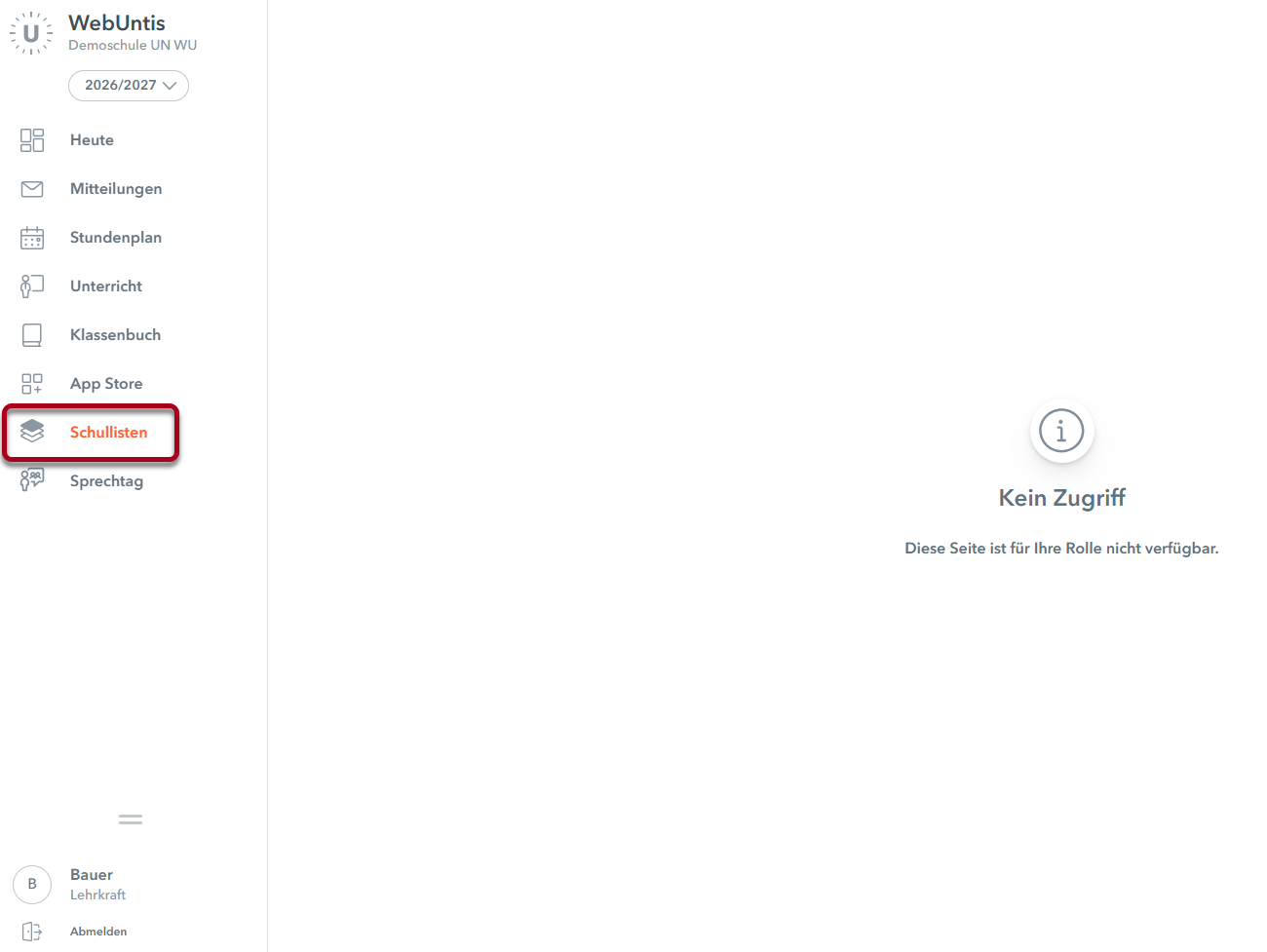
Warum sehe ich "Kein Zugriff" bei Klicken auf das Schullisten Icon?
Der Zugang über das Icon des Menüpunktes ist aktuell nur für Administrator*innen verfügbar.
Für Lehrer*innen ist aktuell der Weg über das Tab in den Stundendetails vorgesehen.
Warum sieht eine Lehrkraft einen rechtlichen Nachweis nicht?
Admininistrator*innen können die Sichtbarkeit für rechtliche Nachweise bzw. Belehrungen nur für bestimmte Fächer bzw .Lehrer*innen freigegeben haben. Daher kann es sein, dass Sie beispielsweise als Sprachen unterrichtende Lehrkraft die Physiksaal Ordnung nicht sehen.
Warum kann ich einen rechtlichen Nachweis nicht mehr bearbeiten oder löschen?
Der Nachweis wurde bereits von einer Lehrkraft durchgeführt. Damit die rechtliche Nachweisbarkeit erhalten bleibt, sind Inhalt und Dokumente gesperrt. Die Sichtbarkeit können Sie als Administrator*in weiterhin ändern.
Kann eine falsch gespeicherte Unterweisung korrigiert werden?
Nein. Gespeicherte Nachweise können nicht mehr geändert werden. Prüfen Sie deshalb vor dem Bestätigen die Auswahl der Schüler*innen.
Wird die Anwesenheit aus dem Klassenbuch übernommen?
Nein. Die anwesenden Schüler*innen werden beim Durchführen des Nachweises manuell ausgewählt.
Können eigene Listen mit Kolleg*innen geteilt werden?
Nein. Eigene Listen sind derzeit nur für die Lehrkraft sichtbar, die sie erstellt hat.
Warum kann ich ein Dokument nicht hochladen?
Pro Datei sind maximal 5 MB im PDF Format erlaubt.
Kann ich Schullisten auch am Smartphone verwenden?
Ja. Die Ansichten für Lehrkräfte sind für die Verwendung am Smartphone angepasst. Klicken Sie dazu über